|
zurück - Layout
|
Darstellung von Formeln,
Einheiten, Rechnungen und Größen |
|
Formeln
 |
Formeln könnt
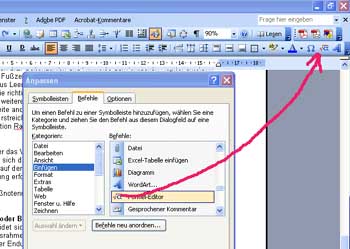
ihr am einfachsten mit dem Formeleditor erstellen. Wenn der Formeleditor
noch nicht als Button unter eurer Menüleiste eingerichtet ist, dann
solltet ihr das schleunigst nachholen. Dazu geht ihr im MENÜ -
EXTRAS auf ANPASSEN und wählt dort die Registrierkarte BEFEHLE. In
der linken Spalte wählt ihr dann Einfügen und scrollt auf der
rechten Seite soweit, bis ihr den Button für den Formeleditor seht.
Auf den Button klickt ihr mit der linken Maustaste und haltet diese
gedrückt. Dann zieht ihr den Butten an die Stelle unter eurer
Menüleiste, an der ihr ihn platzieren wollt. Achtung - bei
einigen Word-Versionen könnt ihr den Button nicht am Ende einer
Buttonzeile platzieren, hier müsst ihr den Button zwischen
zwei bereits vorhandene Button setzen. |
|
 |
| |
|
|
|
Größen |
Größen und
Einheiten werden kursiv dargestellt. Zwischen Zahlwert und Einheit
ist ein Leerzeichen. |
Es sind 12 m bis ... |
| |
|
|
Tastaturbelegung |
|
| |
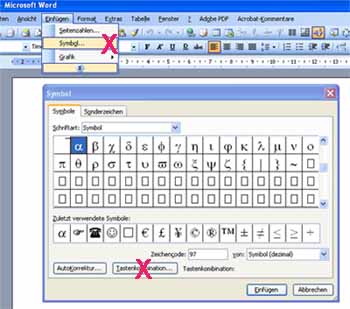
Wenn
ihr keine umfangreichen Formeln mit Brüchen, Wurzeln o.ä. darstellen
wollt, dann könnt ihr eure Tastatur mit einigen sinnvollen Features
belegen. Dazu gehören u.a. Multiplikationspunkt, griechische
Buchstaben, ungleich, Unendlich und einige Pfeile. Dazu wählt
ihr unter dem Menüpunkt EINFÜGEN - SYMBOLE. Dort könnt ihr die
verschiedenen Symbole, die die gewählte Schriftart bietet anwählen.
Habt ihr ein Symbol ausgewählt, dann könnt ihr mit dem Button
TASTENKOMBINATION dem jeweiligen Symbol eine Taste zuordnen. Geht
hierbei aber sinnvoll vor, damit ihr die Symbole auch wieder findet.
(z.B. ALT + a für a,
ALT + * für einen
Multiplikationspunkt)
Im Fenster Tastatur anpassen (öffnet sich, wenn ihr den Button
TASTENKOMBINATION geklickt habt) wird euch dann verraten, ob die
gewählte Kombination schon vergeben ist. |
 |
| |
|
|
|
| Einfügen von Grafiken,
Tabellen, Bildern |
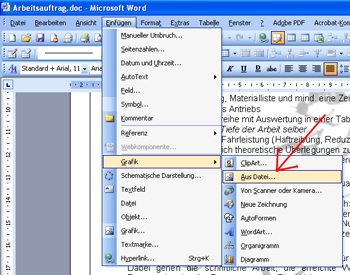
Wähle im Menü "Einfügen" -
"Grafik" - "Aus Datei ..."
Es öffnet sich das Fenster
"Grafik einfügen". Wähle die gewünschte Grafik aus und
bestätige mit "OK" |
|
 |
| |
|
|
|
| Blatt im Querformat |
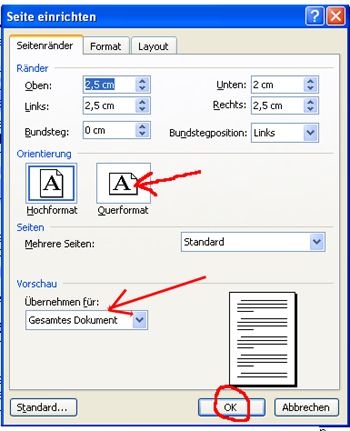
Wähle im Menü
"Datei" - "Seite einrichten". Hier kannst du dich für Hoch-
oder Querformat entscheiden. Weiter untern (Pfeil) kannst du
wählen, ob die Option für das ganze Dokument gelten soll. Bestätige
deine Wahl mit "OK" |
|
 |
| |
|
|
|
zurück - Layout
|