| Tipps zur Formatierung | |||
| Allen von euch ist die Arbeit
mit WORD o.ä. mehr oder weniger vertraut. Die folgenden Hinweise richten
sich also primär an die, die sich eher bei weniger vertraut einordnen.
WORD ist ein mächtiges Textverarbeitungsprogramm, dessen umfangreiche Funktionen niemand vollständig benötigt, aber für jeden ist etwas dabei und so lässt es kaum Wünsche offen. Vieles lässt sich in WORD auch auf unterschiedliche Weise lösen. Wenn ihr also andere, als die hier angesprochenen Wege geht ist das ok. |
|||
|
1. |
Richtet eure Seite (Ränder, Kopf- und Fußzeile) gleich zum Beginn der Arbeit ein. Das spart am Ende ein aufwendiges Verschieben. Wie ihr die Seiten einrichtet erfahrt ihr hier. | ||
|
2. |
Verwendet nie die LEERTASTE um ein bestimmtes Format zu realisieren. Spätestens wenn ihr etwas einfügt oder im Text ergänzt, wird sich eure Formatierung verschieben. | ||
|
3. |
Ein beliebter und fataler Fehler ist die Benutzung der ENTER - Taste am Zeilenende. Schreibt immer fortlaufend und ignoriert die Zeilenenden. Wenn ihr die Schriftart, die Schriftgröße oder die Ränder ändert wird WORD euren Text automatisch anpassen. Habt ihr jedoch am Zeilenende die ENTER - Taste gedrückt, dann entsteht dort, mitten im Satz oder gar im Wort ein Absatz. Nutzt die ENTER - Taste nur, wenn ihr an dieser Stelle einen Absatz oder eine Leerzeile einrichten wollt. | ||
|
4. |
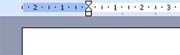
Wollt ihr Texte einrücken oder Formeln auf gleicher Höhe beginnen lassen, so könnt ihr das über die Tabulatortaste erreichen. Die Tabstopps könnt ihr am oberen Blattrand auf dem Lineal mit einem Mausklick festlegen und verschieben. (alternativ - Tabelle) |
 |
|
|
5. |
Habt ihr eine Aufzählung, nummeriert oder mit Gedankenstrich, dann solltet ihr einen der rechts abgebildeten Button wählen. Der Text wird automatisch eingerückt und die Nummerierung läuft fortlaufend. Wenn ihr die Aufzählung markiert und mit der rechten Maustaste darauf klickt, lassen sich Eigenschaften der Aufzählung, wie beginnend bei, Buchstaben oder Zahlen, Form der Gedankenstriche, ... wählen. |
|
|
|
6. |
Besteht eure Aufzählung nicht nur aus gleichwertigen Punkten, sondern benötigt ihr auch noch Unterpunkte wie 1.1, ... 2.3.2, dann könnt ihr mit dem rechten Button (s. Abb.) dieses realisieren. Klickt zweimal auf den Button und es entsteht ein Unterpunkt. Der linke Button funktioniert analog. Mit der ENTER-Taste erzeugt ihr jeweils einen neuen Unterpunkt. Zweimal ENTER beendet die Aufzählung. |
|
|
|
7. |
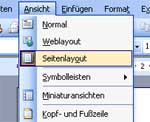
Ihr habt die Möglichkeit euren Text während der Bearbeitung in verschiedenen Layouts zu betrachten. Wählt hier das SEITENLAYOUT, und im ZOOM die Seitenbreite, dann habt ihr die Blattränder und eure Formatierung stets im Blick. Spätere Überraschungen bleiben so aus. |
im Menü - ANSICHT - SEITENLAYOUT |
 |
| 8. |
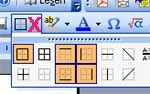
Eine einfache und sehr übersichtliche Art der Formatierung erreicht ihr über die Arbeit mit Tabellen. Die Ränder könnt ihr entfernen, so dass ihr während der Arbeit in WORD zwar stets die gestrichelte Linie seht, im Ausdruck aber keine Ränder erscheinen. Der Vorteil der Tabellen liegt darin, dass innerhalb einer Tabelle die Zeilenanfänge sich einheitlich an der jeweiligen Spalte orientieren. Durch die Möglichkeit, Tabellen um Spalten und Zeilen zu ergänzen, bzw. einzelne Zellen zu verbinden, ist nahezu jede Formatierung zu realisieren.
Die Formatierung dieser Seite habe ich auch mit einer Tabelle realisiert. Die gedruckte Tabelle könnt ihr euch hier ansehen.
Wenn ihr eine Funktion kennt, sie aber nicht wieder findet oder nicht wisst wie sie genau funktioniert, dann gibt es die HILFE - FUNKTION. Diese könnt ihr über das Menü [?] oder die Taste [F1] aufrufen. |
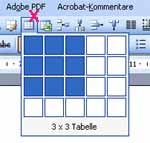
Einfügen einer Tabelle |
 |
|
Einfügen einer Zeile / Spalte Löschen einer Zeile / Spalte |
|
||
| Festlegen - Rahmen |
 |
||
|
Textausrichtung in einer Zelle, Spalte, Zeile |
|
||
|
Verbinden von Zellen Teilen einer Zelle |
|
||
| zurück | |||
|
|
|||